
Cách Tải Nhạc & Video YouTube Nhanh Nhất (MP3 128/320 & Video 144p–1024p)
SnapMedia cho phép bạn tải nhạc YouTube thành MP3 128kbps, 320kbps và tải video chất lượng từ 144p đến 1024p. Bài viết hướng dẫn chi tiết cách tải nhanh, miễn phí, không quảng cáo.
1. Giới thiệu nhu cầu tải nhạc & video YouTube
YouTube là thư viện âm thanh và video khổng lồ, phù hợp để bạn lưu lại các bài giảng, nhạc remix, vlog hoặc video học tập. Tuy nhiên, YouTube không cung cấp nút tải về. SnapMedia giải quyết vấn đề này bằng cách cho phép bạn tải:
-
Âm thanh YouTube → MP3 128kbps, MP3 320kbps
-
Video YouTube → 144p, 360p, 720p, 1024p
Tất cả đều tải trực tiếp từ trình duyệt mà không cần cài đặt phần mềm.
2. Các chất lượng được hỗ trợ và nên dùng khi nào
1. 🔊 Âm thanh MP3
| Định dạng | Dùng khi… |
|---|---|
| MP3 – 128kbps | Nghe bình thường, file nhẹ, tiết kiệm dung lượng |
| MP3 – 320kbps | Nghe nhạc remix, DJ, beat rõ hơn, chất lượng cao |
2. 🎥 Video
| Chất lượng | Phù hợp cho… |
|---|---|
| 144p | Nghe âm thanh, cần file siêu nhẹ |
| 360p | Xem ổn trên điện thoại, tiết kiệm mạng |
| 720p (HD) | Xem rõ nét, phù hợp đa số video |
| 1024p (Full HD nhẹ) | Video đẹp hơn HD nhưng file vẫn nhỏ hơn 1080p |
Website của bạn tối ưu cho tốc độ → đây là dải chất lượng lý tưởng, tải nhanh, không lỗi.
3. Cách tải nhạc YouTube MP3 (128kbps – 320kbps)
2.1. Bước 1: Copy link YouTube
Vào video → Nhấn Chia sẻ → Sao chép liên kết.
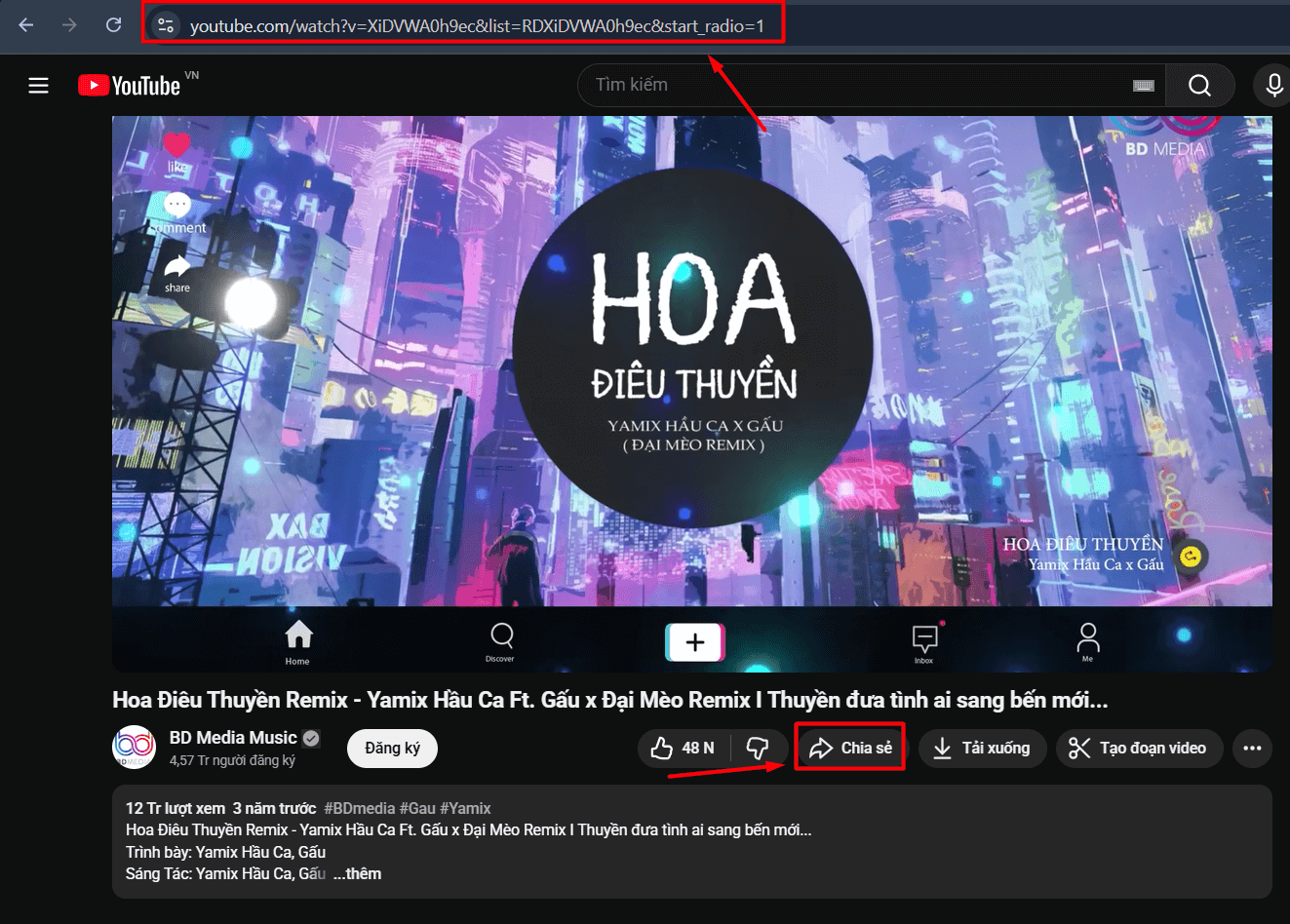
Sao chép liên kết video Youtube
2.2. Bước 2: Vào SnapMedia.top
Truy cập: https://snapmedia.top và dán liên kết youtube vào và bấm Start (hoặc nút)

Dán liên kết youtube
2.3. Bước 3: Chọn định dạng âm thanh
Hệ thống hiển thị:
-
MP3 – 128kbps
-
MP3 – 320kbps
Chọn chất lượng bạn muốn → Nhấn Tải xuống.
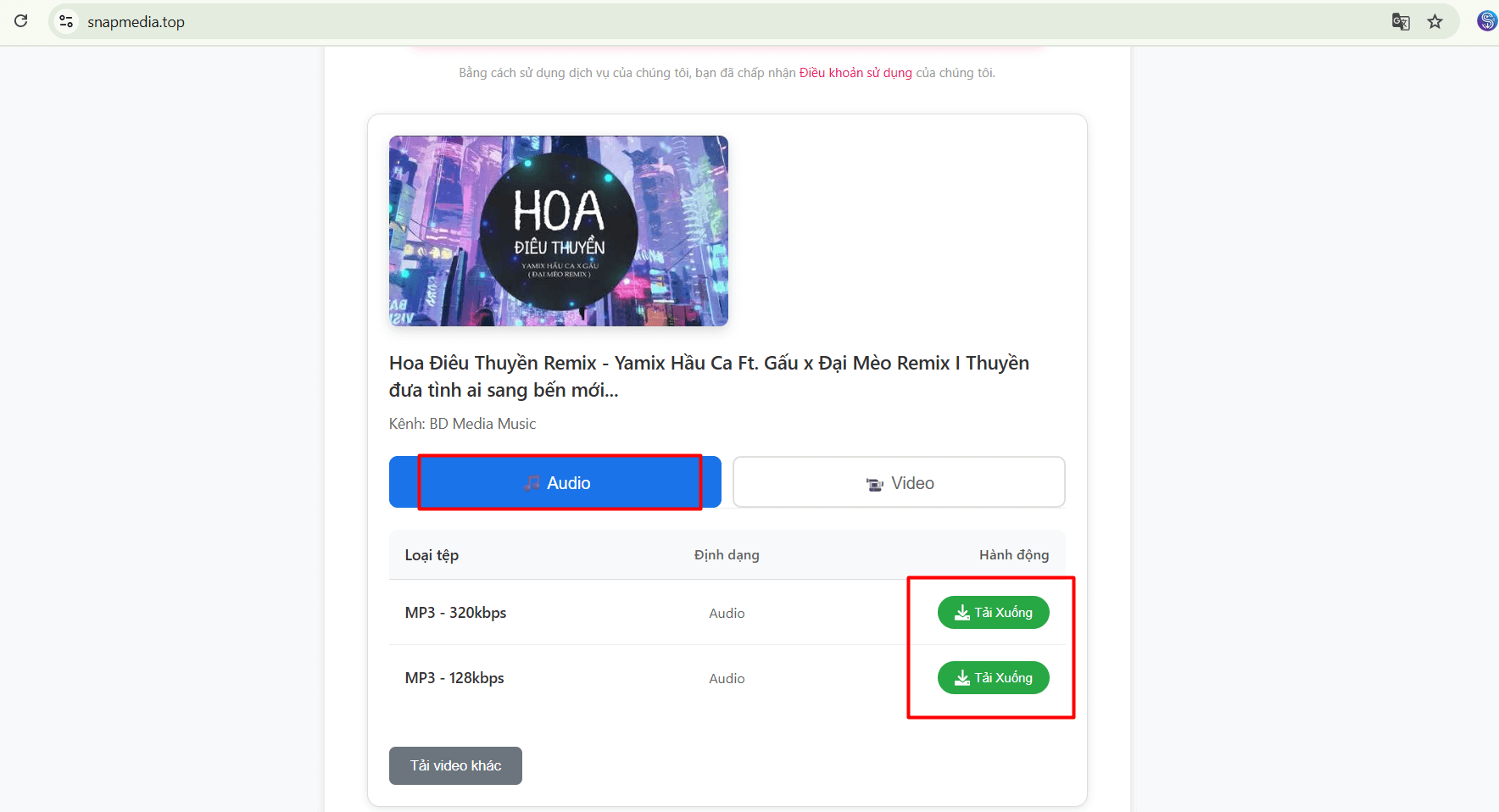
Chọn chất lượng âm thanh cần tải xuống
2.4. Bước 4: Lưu file vào máy
File MP3 sẽ tải trực tiếp, không cần phần mềm.
4. Cách tải video YouTube (144p–1024p)
2.5. Bước 1: Dán link video vào SnapMedia
Trang sẽ phân tích và hiển thị các chất lượng sẵn có.
2.6. Bước 2: Chọn độ phân giải phù hợp
-
144p – file nhẹ
-
360p – xem ổn trên điện thoại
-
720p – HD đẹp
- 1024p – chi tiết hơn HD
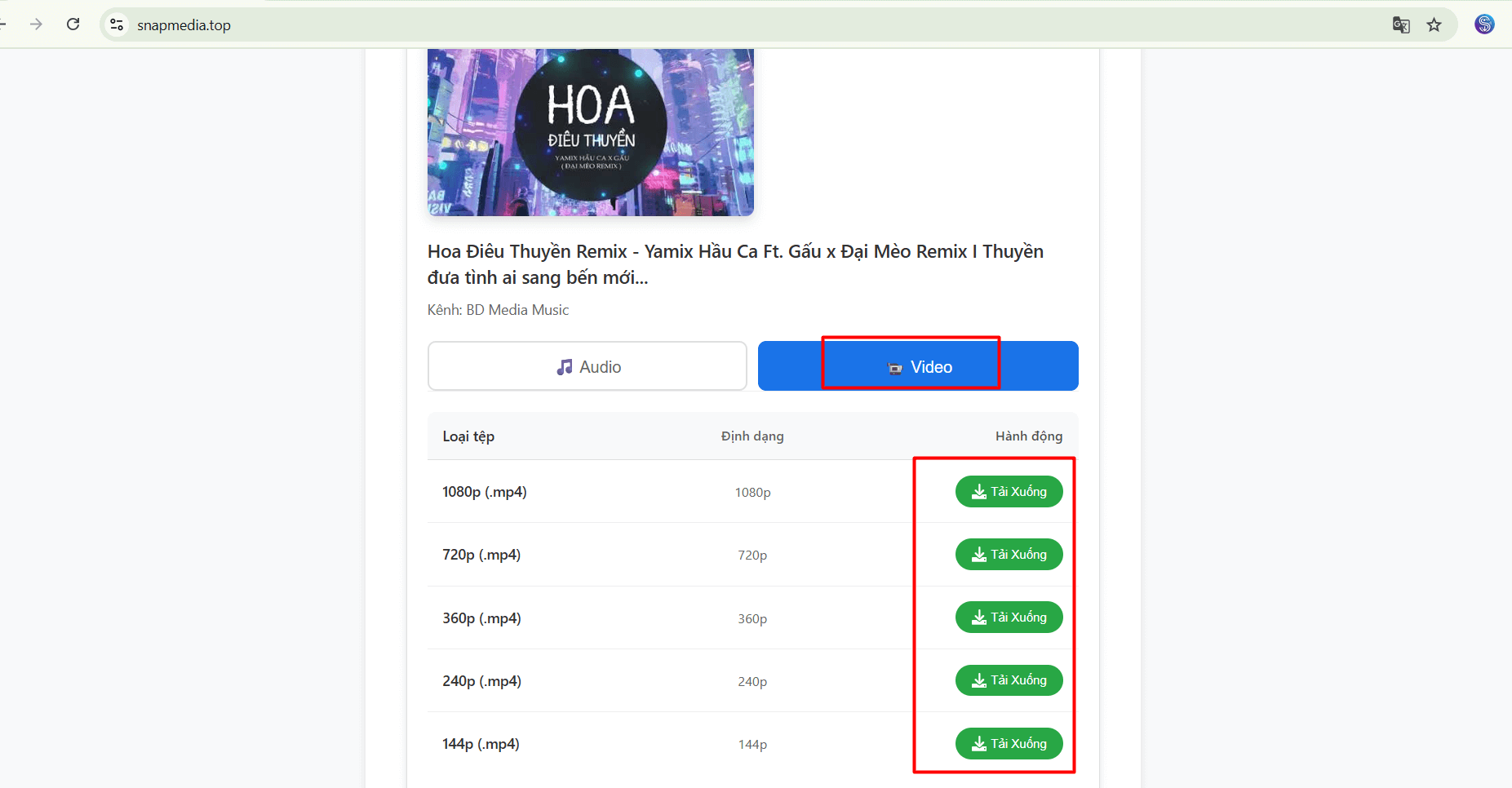
Chọn chất lượng video cần tải xuống
2.7. Bước 3: Nhấn "Tải video"
Video được tải về như file MP4 thông thường.
5. Vì sao SnapMedia hạn chế ở 1024p thay vì 1080p?
Nói thẳng: vì 1080p trên YouTube thường nằm ở dạng DASH video, tách rời video & audio.
Để tải 1080p nguyên âm thanh – cần ghép file, dẫn đến:
-
Tải lâu
-
Dễ lỗi
-
Nặng server
-
Trải nghiệm xấu cho người dùng
Thay vào đó, website của bạn tối ưu ở 1024p, chất lượng gần tương đương 1080p nhưng:
-
Nhẹ hơn
-
Ổn định hơn
-
Tốc độ tải nhanh hơn
→ Đây là lựa chọn hợp lý để phục vụ đa số người dùng.
>>Xem thêm:
- Cách Tải Video TikTok Về Điện Thoại & Máy Tính (Nhanh – Không App – Miễn Phí)
- Cách Tải Video Facebook Nhanh Nhất 2025 – Hỗ Trợ Reels, Watch, Public/Private
- Cách Tải Video YouTube 4K Nhanh Nhất 2025 (Không Cần Phần Mềm)
6. Lỗi thường gặp & cách xử lý
2.8. ❌ Không thấy MP3 320kbps
→ Video gốc không có audio đủ bitrate → hệ thống tự hạ xuống 128kbps.
2.9. ❌ Video chỉ hiện 144p
→ Video mới đăng, YouTube chưa xử lý đủ chất lượng.
2.10. ❌ File tải xong nhưng không mở được
→ Thử tải lại hoặc đổi trình duyệt (Chrome/Edge/Firefox).
7. Kết luận
SnapMedia.top hỗ trợ tải nhạc và video YouTube ổn định nhất trong phân khúc, tập trung vào:
-
MP3 (128/320kbps) chất lượng tốt
-
Video (144p–1024p) tải nhanh – file nhẹ
-
Không quảng cáo
-
Không yêu cầu cài đặt phần mềm
Giải pháp hoàn hảo cho người cần tải nhanh, đúng chất lượng, đúng nhu cầu.