Cách Chuyển Video Sang MP3 Miễn Phí, Không Giảm Chất Lượng: Hướng Dẫn Chuẩn 320kbps Từ A-Z
Cách Chuyển Video Sang MP3 Miễn Phí, Không Giảm Chất Lượng: Hướng Dẫn Chuẩn 320kbps Từ A-Z Trong thời đại bùng nổ nội dung số, nhu cầu trích xuất âm thanh từ video ngày càng trở nên phổ biến: từ việc lưu trữ bài giảng học tập, hội thảo trực tuyến, bài phỏng vấn podcast, cho đến tách nhạc nền từ các
Cách Chuyển Video Sang MP3 Miễn Phí, Không Giảm Chất Lượng: Hướng Dẫn Chuẩn 320kbps Từ A-Z
Trong thời đại bùng nổ nội dung số, nhu cầu trích xuất âm thanh từ video ngày càng trở nên phổ biến: từ việc lưu trữ bài giảng học tập, hội thảo trực tuyến, bài phỏng vấn podcast, cho đến tách nhạc nền từ các MV ca nhạc hoặc video biểu diễn trực tiếp để nghe lại trên tai nghe, loa Bluetooth hay dàn âm thanh trên xe hơi.
Tuy nhiên, rất nhiều người dùng gặp phải tình trạng khó chịu khi sử dụng các công cụ chuyển đổi ngẫu nhiên trên mạng: file âm thanh xuất ra bị rè, méo tiếng, âm lượng quá nhỏ, hoặc dải âm cao (treble) bị cắt cụt khiến âm thanh trở nên tù túng, mất độ sắc nét. Nguyên nhân chủ yếu xuất phát từ việc các phần mềm nén tự động hạ thông số bitrate xuống mức thấp (chỉ 96kbps hoặc 128kbps) hoặc thay đổi tần số lấy mẫu (Sample Rate) không đồng bộ.
Liệu có cách nào để chuyển video sang MP3 hoàn toàn miễn phí mà chất lượng âm thanh vẫn giữ được độ sắc nét tiệm cận nguyên bản? Bài viết này từ Snapmedia sẽ là cẩm nang hướng dẫn toàn diện từ A đến Z, giúp bạn hiểu rõ bản chất kỹ thuật âm thanh số và làm chủ những công cụ chuyển đổi mạnh mẽ nhất hiện nay trên cả máy tính lẫn điện thoại.
1. Bản chất chuyển đổi video sang MP3: Có thực sự không giảm chất lượng?

Minh họa chi tiết cho phân đoạn: Bản chất chuyển đổi video sang MP3: Có thực sự không giảm chất lượng?
Để đạt được chất lượng âm thanh tốt nhất, trước hết chúng ta cần hiểu đúng về bản chất kỹ thuật của việc chuyển đổi định dạng.
1.1. Luồng âm thanh bên trong tệp video
Một tệp video thông dụng (như MP4, MKV, AVI hay WebM) thực chất là một chiếc "thùng chứa" (container) đa phương tiện. Bên trong thùng chứa này luôn bao gồm ít nhất hai thành phần độc lập: một luồng hình ảnh (Video Stream) và một hoặc nhiều luồng âm thanh (Audio Stream).
- Ở định dạng MP4 phổ biến, luồng âm thanh thường được nén bằng codec AAC (Advanced Audio Coding) với bitrate dao động từ 128 kbps đến 256 kbps.
- Ở các video chất lượng cao hoặc video trên YouTube, định dạng âm thanh có thể là Opus hoặc Vorbis.
1.2. Nén suy hao (Lossy) và giới hạn âm học của MP3
Định dạng MP3 (MPEG-1 Audio Layer III) là định dạng nén dữ liệu suy hao (lossy audio format). Điều đó có nghĩa là về mặt lý thuyết toán học, mỗi khi một luồng âm thanh được giải mã rồi nén lại thành MP3 (re-encoding), một phần dữ liệu sóng âm tinh vi mà tai người khó nghe thấy sẽ bị thuật toán lược bỏ để tiết kiệm dung lượng.
Tuy nhiên, thuật toán mã hóa hiện đại (đặc biệt là bộ mã hóa mã nguồn mở LAME MP3 Encoder) đã đạt đến độ hoàn thiện cực kỳ cao. Khi bạn xuất file MP3 ở mức bitrate tối đa 320 kbps (Constant Bitrate - CBR), dải tần số âm thanh có thể đáp ứng trọn vẹn lên tới 20 kHz. Đối với thính giác của đại đa số người nghe (thậm chí ngay cả khi sử dụng các dòng tai nghe kiểm âm chuyên nghiệp), sự khác biệt giữa file MP3 320kbps và âm thanh gốc là hoàn toàn không thể nhận biết được (transparent audio).
1.3. Phân biệt Trích xuất luồng nguyên bản (Demuxing) và Mã hóa lại (Re-encoding)
Đây là điểm mấu chốt mà hầu như không có bài viết phổ thông nào giải thích rõ cho người dùng:
- Trích xuất trực tiếp (Direct Stream Demuxing / Stream Copy): Kỹ thuật này chỉ đơn giản là tách dải âm thanh sẵn có ra khỏi thùng chứa video mà không thực hiện bất kỳ phép giải mã hay nén lại nào. File âm thanh trích xuất (thường có định dạng
.m4a,.aachoặc.opus) giữ nguyên vẹn 100% từng bit dữ liệu gốc mà không suy giảm dù chỉ 0.001% chất lượng. Tốc độ tách diễn ra gần như tức thì trong vòng 1-2 giây. - Mã hóa lại sang MP3 (Re-encoding to MP3): Luồng âm thanh được giải mã thành tín hiệu PCM dạng thô rồi nén lại thành tệp MP3 mới. Phương pháp này mang lại khả năng tương thích tuyệt đối 100% với tất cả các dòng thiết bị phát cổ điển lẫn hiện đại. Nếu cài đặt thông số ở mức 320 kbps chuẩn, bạn vừa có tính tương thích tối đa, vừa bảo toàn trọn vẹn chất lượng âm học.
Khi thực hiện chuyển đổi video sang MP3, chất lượng file thành phẩm không phụ thuộc vào việc bạn chọn phần mềm có giao diện đẹp hay không, mà phụ thuộc trực tiếp vào 3 thông số kỹ thuật cốt lõi sau đây:
2.1. Tốc độ truyền dữ liệu (Bitrate)
Bitrate thể hiện số lượng dữ liệu âm thanh được xử lý trong mỗi giây (đo bằng kilobits per second - kbps). Bitrate càng cao, chi tiết âm thanh càng phong phú và âm trường càng rộng rãi:
- 96 kbps - 128 kbps: Mức nén tiêu chuẩn của thời kỳ internet băng thông thấp. Âm bass bị nông, âm cao bị đục và xuất hiện hiện tượng 'xì xào' (swishing artifact) rất rõ rệt khi đeo tai nghe. Không khuyến khích sử dụng.
- 192 kbps: Mức chất lượng khá, phù hợp với các file ghi âm bài giảng, hội thoại hoặc nghe tin tức qua loa ngoài.
- 256 kbps: Mức chất lượng rất tốt, đủ thỏa mãn hầu hết các nhu cầu nghe nhạc thông thường.
- 320 kbps: Mức chất lượng cao nhất của định dạng MP3. Đây là thông số chuẩn studio, tái tạo đầy đủ các dải tần âm học, đảm bảo âm trầm uy lực và âm cao mượt mà không bị bóp méo.
2.2. Tần số lấy mẫu (Sample Rate)
Sample Rate là số lượng mẫu âm thanh được chụp lại trong một giây (đo bằng Hertz - Hz hoặc kiloHertz - kHz):
- Chuẩn âm thanh trong đĩa CD truyền thống là 44.1 kHz (44,100 Hz).
- Tuy nhiên, chuẩn âm thanh trong hầu hết các file video kỹ thuật số (MP4, phim ảnh, truyền hình số, YouTube) là 48 kHz (48,000 Hz).
- Nguyên tắc sống còn: Khi chuyển đổi video sang MP3, hãy giữ nguyên tần số lấy mẫu là 48 kHz (hoặc chọn chế độ Auto / Same as Source). Nếu bạn ép phần mềm hạ tần số từ 48 kHz xuống 44.1 kHz, quá trình tính toán làm tròn (Resampling) sẽ làm xuất hiện các sóng hài giả (Aliasing distortion) khiến âm thanh có thể bị rè hoặc đổi màu âm.
2.3. Chế độ nén: CBR so với VBR
- CBR (Constant Bitrate): Giữ nguyên mức bitrate cố định 320 kbps trong suốt toàn bộ độ dài bài hát. Ưu điểm là tính tương thích cực kỳ cao trên mọi dòng loa xe hơi, máy nghe nhạc mini.
- VBR (Variable Bitrate): Bitrate sẽ linh hoạt biến đổi theo độ phức tạp của âm thanh (đoạn tĩnh lặng sẽ nén bitrate thấp, đoạn điệp khúc dồn dập sẽ tăng bitrate lên 320 kbps). Chế độ VBR V0 (Extreme/Insane) của bộ mã hóa LAME cho chất lượng tương đương 320 kbps nhưng dung lượng nhẹ hơn khoảng 15-25%.
2.4. Bảng cấu hình thông số xuất file MP3 tối ưu theo từng mục đích:
| Mục đích sử dụng | Bitrate khuyến nghị | Chế độ Bitrate | Sample Rate | Dải tần đáp ứng | Dung lượng ước tính (1 phút) |
|---|---|---|---|---|---|
| Nghe nhạc chất lượng cao (Studio/Hi-Fi) | 320 kbps | CBR (Khuyên dùng) | 48.0 kHz | Lên đến 20.000 Hz | ~2.4 MB / phút |
| Tối ưu dung lượng nhưng nghe hay | VBR V0 (~245 kbps) | VBR (LAME Preset) | 48.0 kHz | Lên đến 19.500 Hz | ~1.8 MB / phút |
| Podcast, Bài giảng, Sách nói (Speech) | 192 kbps | CBR | 44.1 kHz hoặc 48 kHz | Lên đến 16.000 Hz | ~1.4 MB / phút |
| Tiết kiệm bộ nhớ tối đa cho ghi âm | 128 kbps | CBR | 44.1 kHz | Lên đến 15.000 Hz | ~0.9 MB / phút |
3. Hướng dẫn chuyển video sang MP3 miễn phí bằng VLC Media Player
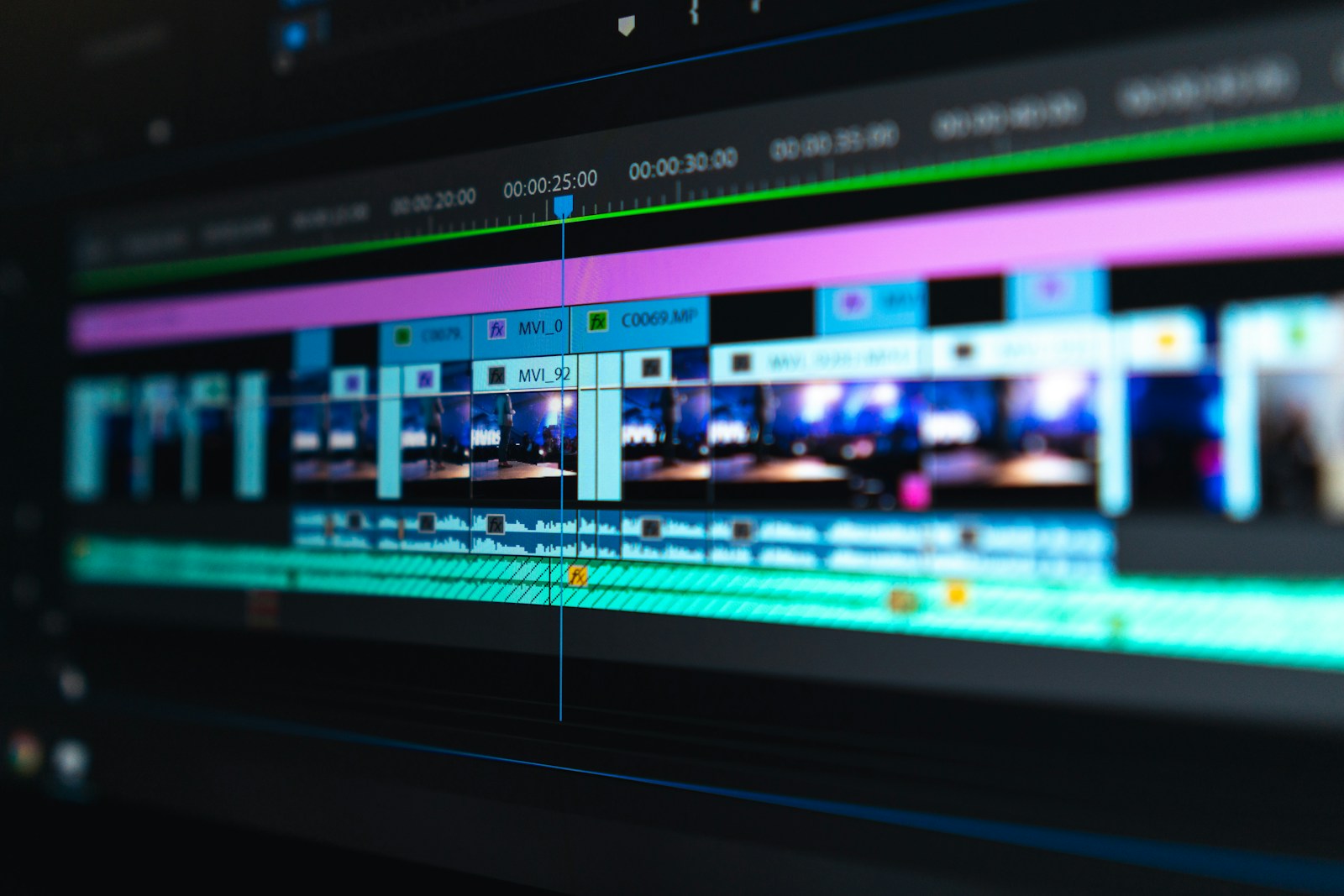
Minh họa chi tiết cho phân đoạn: Hướng dẫn chuyển video sang MP3 miễn phí bằng VLC Media Player
VLC Media Player từ lâu đã được mệnh danh là 'con dao pha đa năng' trong thế giới phần mềm đa phương tiện. Đây là phần mềm mã nguồn mở hoàn toàn miễn phí, không chứa bất kỳ quảng cáo hay mã độc nào, và có sẵn bộ giải mã/mã hóa LAME tích hợp cho phép chuyển đổi video sang MP3 320kbps cực kỳ mạnh mẽ.
3.1. Các bước thực hiện chi tiết:
Bước 1: Khởi động công cụ chuyển đổi trên VLC
- Mở phần mềm VLC Media Player trên máy tính (Windows hoặc macOS).
- Trên thanh bảng chọn trên cùng, nhấp chuột vào mục Media (Phương tiện) -> chọn Convert / Save... (Chuyển đổi / Lưu...) hoặc nhấn tổ hợp phím tắt
Ctrl + Rtrên bàn phím.
Bước 2: Thêm video cần chuyển đổi
- Trong cửa sổ hộp thoại Open Media vừa xuất hiện, tại thẻ File, nhấn nút Add... (Thêm).
- Tìm đến thư mục chứa file video của bạn (định dạng MP4, MKV, AVI, FLV, WebM,...) rồi chọn file.
- Sau khi file đã nằm trong danh sách, nhấn nút Convert / Save ở góc dưới cùng bên phải.
Bước 3: Cấu hình chuẩn chất lượng âm thanh 320kbps
- Tại mục Profile, mở danh sách thả xuống và tìm chọn cấu hình Audio - MP3.
- Nhấp vào biểu tượng Chiếc mỏ lết (Edit selected profile) nằm ngay bên cạnh danh sách Profile để tùy chỉnh thông số chất lượng:
- Chuyển sang thẻ Audio codec.
- Đảm bảo ô kiểm Audio đã được tích chọn.
- Mục Codec: Chọn MP3.
- Mục Bitrate: Nhập thủ công số 320 kb/s (hoặc chọn 320 từ danh sách).
- Mục Channels: Chọn 2 (âm thanh nổi Stereo).
- Mục Sample Rate: Chọn 48000 Hz (hoặc giữ nguyên Same as original).
- Nhấn nút Save (Lưu) để áp dụng cài đặt.
Bước 4: Chọn vị trí lưu và tiến hành chuyển đổi
- Tại mục Destination file, nhấp vào nút Browse để chọn thư mục bạn muốn lưu file MP3 sau khi hoàn tất và đặt tên cho file.
- Nhấn nút Start để bắt đầu quá trình trích xuất.
- Thanh tiến trình phát của VLC sẽ chạy từ đầu đến cuối video. Khi thanh tiến trình chạy xong, bạn sẽ có ngay file MP3 chuẩn 320kbps sắc nét trong thư mục đã chọn.
Mẹo nâng cao: Nếu bạn có một danh sách hàng chục video cần chuyển đổi cùng lúc, tại Bước 2 bạn chỉ cần chọn toàn bộ danh sách file, VLC sẽ tự động chuyển đổi tuần tự từng video sang định dạng MP3 theo đúng profile bạn đã cấu hình.
4. Chuyển đổi và xử lý âm thanh chuyên nghiệp chuẩn phòng thu với Audacity
Minh họa chi tiết cho phân đoạn: Chuyển đổi và xử lý âm thanh chuyên nghiệp chuẩn phòng thu với Audacity
Nếu bạn không chỉ muốn chuyển video sang MP3 mà còn muốn nghe thử, cắt bỏ các đoạn nhạc dạo đầu/kết thúc không cần thiết, chuẩn hóa âm lượng hoặc khử tạp âm, thì Audacity chính là sự lựa chọn số một thế giới hiện nay.
4.1. Chuẩn bị thư viện mở video cho Audacity
Audacity là phần mềm chỉnh sửa âm thanh kỹ thuật số (DAW) miễn phí. Để Audacity có thể mở trực tiếp các tệp video (MP4, MKV), bạn chỉ cần cài đặt thêm gói thư viện FFmpeg for Audacity (hoàn toàn miễn phí trên trang chủ Audacity):
- Vào Edit -> Preferences -> Libraries -> kiểm tra phần FFmpeg Library Version. Khi đã nhận diện thành công, bạn có thể kéo thả bất kỳ file video nào vào giao diện Audacity một cách mượt mà.
4.2. Quy trình trích xuất và tinh chỉnh âm thanh:
- Kéo thả video vào Audacity: Mở phần mềm Audacity, kéo tệp video từ máy tính thả thẳng vào giữa màn hình làm việc. Audacity sẽ tự động trích xuất luồng âm thanh và hiển thị sóng âm trực quan dạng sóng đôi (Stereo Waveform).
- Cắt tỉa đoạn âm thanh mong muốn: Dùng chuột quét chọn phần âm thanh bạn muốn giữ lại (hoặc xóa bỏ đoạn tạp âm đầu/cuối), sau đó nhấn phím
Deletehoặc phím tắtCtrl + Tđể giữ lại đúng phân đoạn được chọn. - Chuẩn hóa âm lượng (Normalize): Nhấn
Ctrl + Ađể chọn toàn bộ sóng âm -> Vào trình đơn Effect (Hiệu ứng) -> Volume and Compression -> chọn Normalize -> Đặt giá trị -1.0 dB (đây là ngưỡng an toàn tuyệt đối giúp âm thanh đạt độ lớn tối đa mà không bao giờ bị méo tiếng hay vỡ dải tần). - Xuất file MP3 chuẩn tối đa (Insane Preset):
- Vào menu File -> Export Audio....
- Tại mục Format, chọn MP3 Files.
- Tại phần Bitrate Mode, chọn Constant (Cố định).
- Tại phần Quality, chọn mức 320 kbps (Insane).
- Đặt tên file, điền thông tin nghệ sĩ, tên bài hát (ID3 Metadata) nếu cần, rồi nhấn Export.
File MP3 xuất từ Audacity với bộ mã hóa LAME tích hợp đạt độ sạch và chi tiết âm học tuyệt đối, hoàn toàn đáp ứng tiêu chuẩn phát sóng chuyên nghiệp.
5. Cách trích xuất âm thanh siêu tốc, giữ nguyên 100% gốc bằng lệnh FFmpeg
Đối với các biên tập viên dựng phim, lập trình viên hoặc người yêu công nghệ, FFmpeg là công cụ chuyển mã đa phương tiện mạnh mẽ và tối ưu nhất hành tinh. FFmpeg có thể chạy trực tiếp trên Windows Command Prompt (CMD), PowerShell, macOS Terminal hoặc Linux.
5.1. Phương pháp 1: Trích xuất trực tiếp giữ nguyên 100% bản gốc (Stream Copy - Siêu tốc 1 giây)
Nếu video của bạn vốn đã có luồng âm thanh định dạng AAC/M4A chất lượng cao và bạn muốn tách ra với tốc độ tức thì mà không mất đi dù chỉ 1 bit chất lượng, hãy dùng lệnh sau:
ffmpeg -i input_video.mp4 -vn -c:a copy output_audio.m4a
-i input_video.mp4: File video đầu vào.-vn: Bỏ qua luồng hình ảnh (Video None).-c:a copy: Sao chép nguyên vẹn luồng âm thanh gốc mà không nén lại (Zero quality loss).- Thời gian xử lý cho một video dài 2 tiếng chỉ mất khoảng 1 đến 2 giây vì máy tính không phải giải mã hay tính toán nén lại sóng âm.
5.2. Phương pháp 2: Chuyển đổi sang MP3 320kbps chuẩn cao nhất với bộ mã hóa LAME
Nếu bạn bắt buộc cần file đuôi .mp3 để phát trên mọi hệ thống âm thanh, hãy sử dụng dòng lệnh chuẩn sau:
ffmpeg -i input_video.mp4 -vn -c:a libmp3lame -b:a 320k -ar 48000 output_audio.mp3
-c:a libmp3lame: Sử dụng bộ mã hóa LAME MP3 danh tiếng thế giới.-b:a 320k: Thiết lập tốc độ bit âm thanh tối đa 320 kbps.-ar 48000: Khóa tần số lấy mẫu chuẩn ở mức 48 kHz để ngăn chặn hiện tượng méo hài âm.
5.3. Tự động chuyển đổi hàng loạt bằng một file Batch Script (.bat) trên Windows
Nếu bạn có cả một thư mục chứa hàng trăm file video cần chuyển sang MP3, hãy tạo một file văn bản mang tên convert_all.bat trong thư mục đó với nội dung sau:
@echo off
for %%i in (*.mp4 *.mkv *.webm) do (
    echo Dang chuyen doi: %%i ...
    ffmpeg -i "%%i" -vn -c:a libmp3lame -b:a 320k -ar 48000 "%%~ni.mp3"
)
echo Hoan tat chuyen doi toan bo file!
pause
Chỉ cần nhấp đúp chuột vào file .bat, máy tính sẽ tự động xử lý toàn bộ các video thành file MP3 320kbps hoàn hảo mà không cần bạn phải thao tác từng file một.
6. Top website chuyển video sang MP3 online miễn phí chất lượng cao
Nếu bạn đang sử dụng máy tính của công ty, mượn máy người khác hoặc không muốn cài đặt bất kỳ phần mềm nào, các công cụ chuyển đổi trực tuyến (Web-based Converter) là giải pháp tiện lợi nhất. Tuy nhiên, hãy thận trọng: đa phần các website trực tuyến miễn phí thường chèn vô số quảng cáo độc hại và mặc định hạ chất lượng xuống 128kbps để tiết kiệm băng thông máy chủ.
Dưới đây là 2 nền tảng trực tuyến uy tín, an toàn và cho phép tùy chỉnh chất lượng 320kbps thực thụ:
6.1. CloudConvert (https://cloudconvert.com/mp4-to-mp3)
CloudConvert là dịch vụ chuyển đổi điện toán đám mây đạt tiêu chuẩn bảo mật doanh nghiệp của Đức:
- Ưu điểm vượt trội: Cho phép tùy chỉnh chuyên sâu các thông số âm thanh. Bạn có thể nhấn vào biểu tượng bánh răng cài đặt để chọn Audio Bitrate: 320 kbps, Audio Sample Rate: 48000 Hz, và thậm chí có thể cắt đoạn âm thanh trực tiếp (Trim) theo số phút/giây.
- Bảo mật: Các tệp sau khi tải lên và chuyển đổi sẽ được xóa tự động khỏi máy chủ trong vòng 24 giờ.
- Giới hạn: Miễn phí tối đa 25 lượt chuyển đổi mỗi ngày cho người dùng thông thường, đủ đáp ứng tốt cho nhu cầu cá nhân.
6.2. 123apps Audio Converter (https://online-audio-converter.com/vi/)
Nền tảng quen thuộc với giao diện hỗ trợ tiếng Việt mượt mà:
- Ưu điểm: Hỗ trợ tải file từ máy tính, liên kết Google Drive, Dropbox hoặc đường dẫn URL trực tiếp. Hỗ trợ thanh kéo điều chỉnh chất lượng: bạn chỉ cần kéo thanh trượt sang mức Chất lượng tốt nhất (Best 320 kbps).
- Có thể chuyển đổi cùng lúc nhiều tệp và đóng gói thành file ZIP để tải về tiện lợi.
6.3. Cảnh báo an toàn dữ liệu:
Tuyệt đối không tải lên các video cá nhân, video gia đình riêng tư hoặc tài liệu nội bộ nhạy cảm của doanh nghiệp lên các trang web chuyển đổi online trôi nổi trên internet. Đối với các dữ liệu mang tính riêng tư, hãy luôn ưu tiên sử dụng phần mềm máy trạm offline như VLC, Audacity hoặc FFmpeg đã nêu ở các mục trên.
7. Hướng dẫn tách nhạc từ video trên điện thoại iPhone và Android nhanh nhất
Không chỉ trên máy tính, bạn hoàn toàn có thể trích xuất âm thanh từ video sang MP3 ngay trên chiếc điện thoại thông minh của mình chỉ trong chưa đầy 30 giây.
7.1. Tách âm thanh trên iPhone/iPad bằng ứng dụng Phím tắt (Apple Shortcuts) - Không cần cài app
Người dùng hệ sinh thái iOS của Apple có một đặc quyền lớn: ứng dụng Phím tắt (Shortcuts) cài sẵn trong hệ điều hành có khả năng xử lý luồng đa phương tiện trực tiếp trên máy mà không cần kết nối internet hay gửi dữ liệu ra ngoài:
- Mở ứng dụng Phím tắt (Shortcuts) trên iPhone của bạn.
- Nhấn vào dấu + ở góc trên cùng bên phải để tạo phím tắt mới.
- Đổi tên phím tắt thành: "Tách Âm Thanh Video".
- Lần lượt thêm 3 tác vụ hành động sau:
- Tác vụ 1: Tìm kiếm hành động Chọn ảnh (Select Photos) -> Nhấp vào mũi tên mở rộng và chỉ chọn bộ lọc là Video.
- Tác vụ 2: Tìm kiếm hành động Mã hóa phương tiện (Encode Media) -> Nhấp vào mũi tên mở rộng, bật tùy chọn Chỉ âm thanh (Audio Only), tại mục Định dạng (Format) chọn M4A hoặc MP3/AIFF.
- Tác vụ 3: Tìm kiếm hành động Lưu tệp (Save File) hoặc Chia sẻ (Share).
- Nhấn Xong (Done) để lưu phím tắt.
Mỗi khi cần tách nhạc từ một video quay trong máy, bạn chỉ cần bấm chạy Phím tắt này, chọn video mong muốn, hệ thống sẽ tự động trích xuất âm thanh sắc nét và lưu vào ứng dụng Tệp (Files) trong nháy mắt.
7.2. Tách video sang MP3 trên điện thoại Android bằng ứng dụng chuyên dụng
Trên các thiết bị Android (Samsung, Xiaomi, OPPO,...), bạn có thể tải ứng dụng Video to MP3 Converter (phát hành bởi InShot Inc hoặc Accountlab) trên cửa hàng Google Play Store:
- Tải và cấp quyền truy cập bộ nhớ cho ứng dụng.
- Chọn tính năng Video to Audio.
- Chọn video cần trích xuất từ thư viện máy.
- Tại mục Format, chọn MP3.
- Tại mục Bitrate, chọn mức cao nhất là 320 kbps (CBR).
- Nhấn nút Convert. File MP3 sẽ được lưu thẳng vào thư mục Music của điện thoại để bạn sử dụng làm nhạc chuông, báo thức hoặc nghe qua tai nghe.
8. Bí quyết tối ưu âm thanh sau khi tách: Chuẩn hóa âm lượng (Normalize) và khử ồn
Sau khi đã chuyển video sang định dạng MP3 thành công, đôi khi bạn sẽ thấy âm thanh gặp một số vấn đề thường thấy của video quay thực tế: tiếng nói quá nhỏ, tiếng gió thổi ù ù hoặc âm lượng to nhỏ không đều giữa các đoạn. Hãy áp dụng 3 mẹo xử lý chuyên nghiệp sau để nâng cấp file MP3 lên chất lượng phòng thu:
8.1. Chuẩn hóa độ lớn âm thanh (Loudness Normalization)
Khi quay video bằng điện thoại hoặc camera nghiệp dư, âm lượng thường chỉ đạt khoảng -18 dB đến -24 dB, khiến người nghe phải tăng hết cỡ âm lượng loa.
- Để khắc phục, hãy sử dụng tính năng Loudness Normalization trong phần mềm Audacity hoặc các công cụ trực tuyến.
- Tiêu chuẩn độ lớn chuẩn quốc tế cho các nền tảng streaming âm thanh hiện nay (như Spotify, Apple Music, YouTube Music) là -14 LUFS (với mức đỉnh cực đại True Peak giới hạn ở -1.0 dB). Việc thiết lập thông số này giúp file âm thanh của bạn có độ lớn đồng đều, nghe rõ mồn một từng câu chữ mà không bao giờ bị rè khi vặn to loa.
8.2. Khử tạp âm nền (Background Noise Reduction)
Đối với các file ghi âm bài giảng hoặc phỏng vấn có tiếng quạt gió, tiếng máy điều hòa kêu rè rè:
- Mở file MP3 trong Audacity.
- Quét chọn một khoảng trống dài khoảng 2-3 giây chỉ có tiếng ồn nền (không có tiếng người nói).
- Vào Effect -> Noise Removal and Repair -> Noise Reduction -> Nhấn nút Get Noise Profile (để phần mềm học mẫu tiếng ồn).
- Tiếp theo, nhấn
Ctrl + Ađể chọn toàn bộ bài hát/bài giảng -> Vào lại Noise Reduction -> Thiết lập các thông số: Noise reduction: 12 dB, Sensitivity: 6, Frequency smoothing: 3 -> Nhấn OK. - Mọi tiếng ù rè sẽ biến mất hoàn toàn, trả lại giọng nói trong trẻo, tự nhiên.
8.3. Thêm ảnh bìa và thông tin thẻ ID3 (Tagging)
Để file MP3 hiển thị chuyên nghiệp trên màn hình giải trí xe hơi hoặc ứng dụng nghe nhạc điện thoại:
- Hãy bổ sung các thông tin thẻ ID3 bao gồm: Tên bài hát, Nghệ sĩ biểu diễn, Tên Album, Năm phát hành và nhúng một tấm ảnh bìa album (Cover Art kích thước 500x500 px).
- Bạn có thể chỉnh sửa thẻ ID3 trực tiếp trong phần thuộc tính của Windows (nhấp chuột phải vào file MP3 -> chọn Properties -> thẻ Details), hoặc dùng phần mềm miễn phí chuyên dụng như Mp3tag.
9. Những sai lầm phổ biến khiến file MP3 bị vỡ tiếng và cách khắc phục triệt để
Trong quá trình chuyển đổi và biên tập âm thanh, rất nhiều người dùng mắc phải những sai lầm kỹ thuật khiến chất lượng file bị phá hủy nghiêm trọng. Dưới đây là những cạm bẫy cần tuyệt đối tránh:
9.1. Ảo tưởng về kỹ thuật Upsampling (Tăng thông số giả tạo)
Một quan niệm sai lầm rất phổ biến là: "Cứ chọn xuất file 320 kbps thì âm thanh tự động trở nên cực hay như phòng thu".
- Sự thật kỹ thuật: Nếu video gốc bạn tải về từ mạng xã hội vốn dĩ chỉ có chất lượng âm thanh thấp (ví dụ audio được nén ở mức 64 kbps hoặc 96 kbps), thì việc bạn chuyển sang MP3 320 kbps chỉ làm tăng dung lượng file lên gấp 3-4 lần chứ không thể khôi phục lại các dải tần số âm thanh đã bị mất trước đó.
- Quy tắc: Chất lượng của file MP3 đầu ra luôn bị giới hạn bởi chất lượng của luồng âm thanh trong video gốc. Việc chọn 320 kbps chỉ có tác dụng ngăn chặn quá trình suy hao chất lượng thứ cấp (Generational Loss), chứ không phải phép màu phục hồi âm thanh hỏng.
9.2. Lỗi quá tải âm lượng gây Clipping và vỡ tiếng
Nhiều người dùng khi thấy âm thanh gốc nhỏ đã dùng các công cụ tăng âm lượng (Amplifier/Booster) lên 200% - 300%.
- Hậu quả là các đỉnh sóng âm thanh vượt qua ngưỡng 0 dB kỹ thuật số, dẫn đến hiện tượng Digital Clipping (sóng âm bị gọt phẳng đỉnh). Âm thanh khi phát ra loa sẽ bị rè nghẹt, chói gắt và gây mỏi tai dữ dội.
- Giải pháp: Không tăng âm lượng tùy tiện; luôn dùng bộ lọc Limiter hoặc Compressor để kiểm soát các đỉnh âm thanh trước khi khuếch đại.
9.3. Bẫy mã độc từ các phần mềm chuyển đổi 'Free Video Converter' trôi nổi
Khi tìm kiếm từ khóa chuyển đổi video trên Google, bạn sẽ bắt gặp hàng loạt website quảng cáo các phần mềm gắn mác "Free Video Converter Setup.exe". Rất nhiều trong số đó là phần mềm quảng cáo (Adware), phần mềm gián điệp đánh cắp dữ liệu trình duyệt, hoặc cài đặt thêm các thanh công cụ độc hại vào máy tính của bạn.
- Chỉ tin dùng các phần mềm mã nguồn mở uy tín đã được cộng đồng quốc tế kiểm chứng suốt hàng chục năm qua như: VLC Media Player, Audacity, FFmpeg, HandBrake.
10. Giải đáp các câu hỏi thường gặp (FAQ) khi chuyển video sang MP3
10.1. Chuyển video MP4 sang MP3 có làm mất hiệu ứng âm thanh vòm Surround 5.1 không?
Có, định dạng MP3 tiêu chuẩn chỉ hỗ trợ tối đa 2 kênh âm thanh nổi (Stereo Left/Right) hoặc âm thanh đơn kênh (Mono). Nếu video gốc của bạn có hệ thống âm thanh vòm 5.1 hoặc 7.1 kênh, quá trình chuyển đổi sang MP3 sẽ tự động gộp (downmix) các kênh về dạng Stereo 2 kênh. Nếu bạn muốn giữ nguyên hiệu ứng âm thanh đa kênh 5.1 nguyên bản, bạn nên xuất sang định dạng AAC, AC3 hoặc FLAC thay vì MP3.
10.2. Nên chọn định dạng MP3 320kbps hay định dạng AAC / M4A 256kbps?
Nếu xét về mặt công nghệ nén thuần túy, AAC ở mức 256 kbps có hiệu suất nén vượt trội hơn MP3 320 kbps (tái tạo dải tần rộng hơn và dung lượng nhỏ hơn). Tuy nhiên, MP3 lại sở hữu khả năng tương thích tuyệt đối 100% trên mọi thiết bị cổ nhất (như đầu đĩa DVD, loa nghe nhạc thẻ nhớ đời cũ, dàn âm thanh xe ô tô). Vì vậy, nếu ưu tiên khả năng phát được trên mọi thiết bị ở khắp mọi nơi, hãy chọn MP3 320kbps; nếu bạn sử dụng trong hệ sinh thái Apple (iPhone, iPad, Mac) và muốn tiết kiệm dung lượng, hãy chọn AAC / M4A.
10.3. Có thể trích xuất âm thanh từ các video dung lượng hàng chục GB (như phim 4K) không?
Hoàn toàn được. Bằng cách sử dụng lệnh Stream Copy của FFmpeg hoặc tính năng Convert của VLC, phần mềm chỉ đọc phần dữ liệu âm thanh và bỏ qua toàn bộ phần hình ảnh nặng nề. Bạn có thể trích xuất file âm thanh từ một video 4K dung lượng 20 GB chỉ trong vòng chưa đầy 1 phút mà không hề làm máy tính bị treo hay quá tải.
10.4. Tại sao một số website trực tuyến không cho phép chuyển đổi video YouTube sang MP3?
YouTube có chính sách bảo vệ bản quyền và điều khoản dịch vụ nghiêm ngặt cấm việc trích xuất và tải xuống nội dung mà không có sự đồng ý của chủ sở hữu bản quyền. Rất nhiều website chuyển đổi YouTube sang MP3 thường xuyên bị chặn tên miền hoặc gỡ bỏ tính năng do yêu cầu pháp lý từ các hãng đĩa và cơ quan bảo vệ bản quyền quốc tế.
11. Lời kết
Việc trích xuất âm thanh từ video sang định dạng MP3 không hề phức tạp, nhưng để đảm bảo chất lượng âm thanh không bị suy giảm, giữ trọn vẹn độ trong trẻo và dải trầm sống động, bạn cần nắm vững các nguyên tắc kỹ thuật cốt lõi: luôn ưu tiên mức bitrate 320 kbps (CBR), giữ nguyên tần số lấy mẫu gốc 48 kHz, và sử dụng đúng những công cụ uy tín, an toàn.
Tùy thuộc vào nhu cầu và thiết bị của mình, bạn có thể linh hoạt lựa chọn:
- Sử dụng VLC Media Player nếu muốn sự nhanh gọn, miễn phí và an toàn trên máy tính.
- Sử dụng Audacity nếu cần cắt tỉa, chuẩn hóa âm lượng và làm đẹp âm thanh chuẩn phòng thu.
- Sử dụng lệnh FFmpeg nếu muốn tốc độ tách nguyên bản siêu tốc trong 1 giây hoặc xử lý hàng loạt tệp.
- Sử dụng Apple Shortcuts hoặc ứng dụng di động để chuyển đổi tiện lợi ngay trên chiếc điện thoại trong tay.
Chúc bạn thực hiện thành công và sở hữu những bản nhạc, bài giảng MP3 chất lượng cao nhất cho thiết bị của mình!